
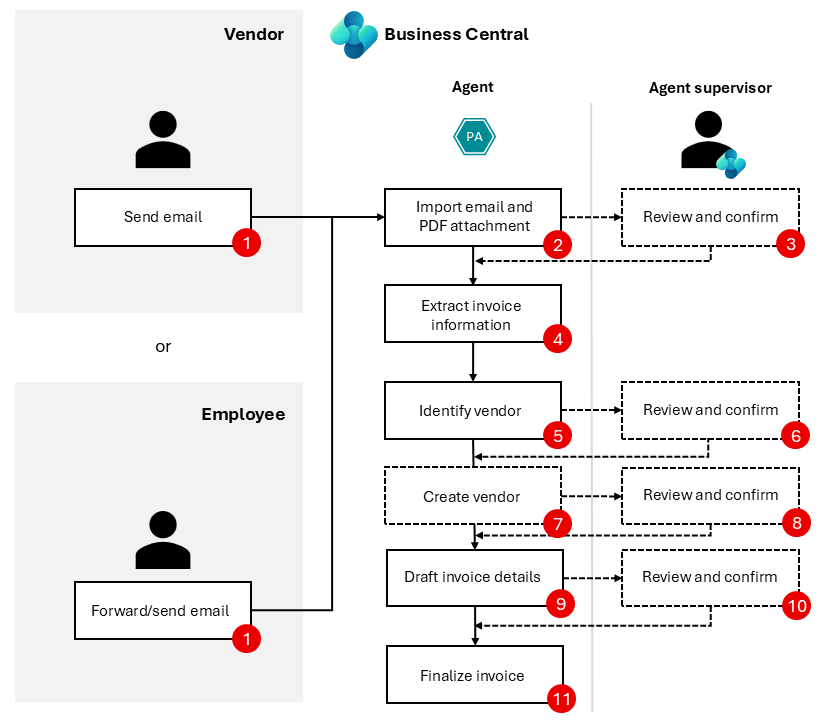
Un proveedor te manda un abono en PDF, alguien lo registra a mano, se olvida de liquidarlo contra la factura y a fin de mes aparece una partida abierta que nadie entiende. Con la actualización 29.1, el Agente de cuentas a pagar ya no solo procesa facturas: también reconoce los abonos de proveedor y propone contra qué factura aplicarlos.
Si ya usas el agente para facturas de compra, los abonos que lleguen al mismo buzón pasarán por el mismo circuito de borrador y revisión, y acabarán como abono de compra sin registrar. El agente no registra nada: la liquidación contra la factura la sigues validando tú.
De solo facturas a facturas y abonos
El agente vigila un buzón, importa cada PDF en Documentos electrónicos entrantes y prepara un borrador de documento de compra. Lo nuevo es que Business Central decide el tipo de documento según el contenido del PDF, no por un importe negativo ni por la palabra «abono». Reconoce abonos aunque traigan importes positivos.
Tipo de documento automático
El borrador indica si generará una factura o un abono de compra. Ese campo es de solo lectura.
Factura a liquidar sugerida
Busca la factura citada en el abono entre las facturas registradas abiertas del proveedor y la propone si hay una sola coincidencia.
Avisos antes de finalizar
Te avisa si el abono supera el pendiente de la factura o si ya hay otro abono sin registrar apuntando a la misma factura.
El circuito de revisión de un abono
Con un abono, el agente se salta la conciliación con pedidos de compra y te pide una revisión específica. Los campos clave son Applies-to Vendor Inv. No. (la referencia de factura que trae el abono) y Applies-to Doc. No. (la factura registrada con la que se liquidará); el nombre en pantalla depende del idioma.
-
1
Revisa el borrador
Proveedor, fechas, líneas e importes contra el PDF.
-
2
Comprueba la factura propuesta
Puedes corregir la referencia, elegir otra factura abierta o dejarla en blanco. El agente no toca estos campos.
-
3
Lee los avisos y confirma
El agente crea el abono de compra sin registrar. Lo revisas y lo registras tú.
Lo que conviene revisar en tu empresa
Estas comprobaciones se aplican con o sin agente. Tenlas en cuenta:
| Situación | Qué hace Business Central |
|---|---|
| El abono cita varias facturas | Solo toma la primera referencia y no selecciona ninguna: eliges tú. |
| Factura en otra divisa | Depende de si permites liquidar entre divisas en la configuración de compras y pagos. |
| La factura ya no está abierta al finalizar | Se detiene y te pide corregir o vaciar la selección. |
| Proveedor no identificado | Puede indicarte el proveedor de la factura citada, pero no lo asigna solo. |
Dos recordatorios. La confirmación dentro del agente no sustituye a tus flujos de aprobación de compras. Y el agente consume créditos de Copilot, así que necesitas un modelo de facturación configurado en el entorno. La tabla de disponibilidad de Microsoft incluye el español de España entre los idiomas admitidos.
Si aún no has puesto en marcha el agente, empieza por las novedades de agentes y Copilot de la versión 29. Y si recibes abonos por EDI o factura electrónica, te interesa también cómo evoluciona E-Documents.
Qué haríamos nosotros
Usa un buzón dedicado solo a facturas y abonos de proveedor. Pide a tus proveedores principales que citen una sola factura por abono. Las primeras semanas, revisa a mano la liquidación de cada abono antes de registrarlo. Y prueba el circuito en un sandbox con abonos reales antes de activarlo en producción.
Fuente: Microsoft Learn — Agente de cuentas a pagar, Microsoft Learn — Documentos electrónicos de compra y Novedades de la actualización 29.1. Imágenes: Microsoft Learn, licencia CC BY 4.0.