
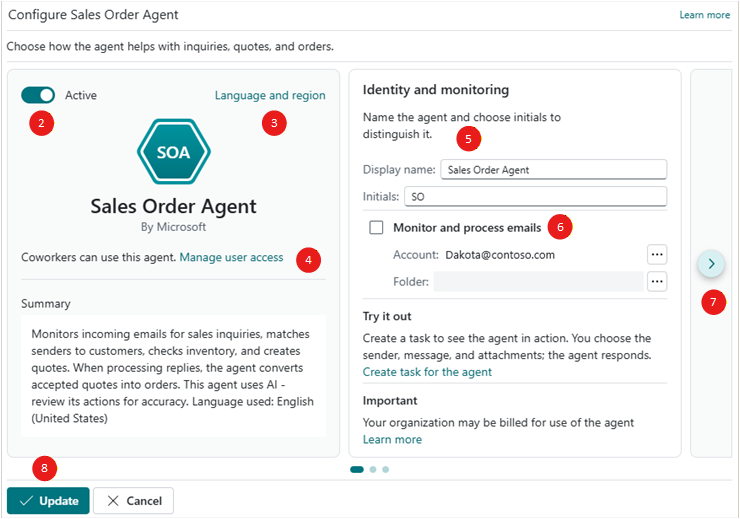
Tu equipo comercial de recambios y el de material de oficina comparten empresa en Business Central, pero no comparten buzón ni clientes. Hasta ahora el Agente de pedidos de venta solo podía vigilar un buzón por empresa, así que uno de los dos se quedaba fuera. Eso ya no es así.
Puedes tener varias instancias del Agente de pedidos de venta en la misma empresa, cada una con su buzón, su carpeta, sus reglas y sus métricas. Además, el agente encuentra mejor los artículos, descarta correos que no son pedidos, lee PDF de hasta 50 páginas y se puede probar sin conectar un buzón. Todo está en disponibilidad general y el agente admite español (es-ES).
Un agente por equipo, no uno por empresa
Cada instancia tiene su propio buzón supervisado, su carpeta, su firma y sus reglas de revisión, y lleva sus propios indicadores: correos recibidos, presupuestos, pedidos y tiempo ahorrado. Puedes dedicar un agente a cada equipo de ventas, línea de producto o segmento de clientes y comparar cómo rinde cada uno. Las configuraciones archivadas quedan en solo lectura y no cuentan como instancias activas.
Búsqueda de artículos por capas
Primero busca coincidencias exactas por número de artículo, referencia del proveedor, GTIN o referencias cruzadas. Si no hay, usa atributos del mensaje (color, material, tamaño) para ordenar candidatos con IA, y como último recurso hace una búsqueda más amplia.
Adjuntos más grandes
Los PDF pueden tener hasta 50 páginas (antes, 10), con un límite conjunto de unos 150.000 caracteres por correo. Si se salta un adjunto, la página Adjuntos te dice el motivo.
Pruébalo sin buzón
Desde la sección Pruébalo de la configuración creas una tarea eligiendo remitente, texto y adjuntos, sin enviar un correo real. El agente aplica las mismas reglas de revisión.
Menos ruido y menos fichas duplicadas
El agente valida cada mensaje contra un modelo de relevancia antes de procesarlo: ofertas comerciales, peticiones de descuento o intentos de sacar información interna se filtran. Los adjuntos pasan su propio filtro, así que unas condiciones generales pegadas al pedido no generan trabajo. Esto importa porque el agente consume créditos de Copilot y no quieres gastarlos en publicidad.
Cuando escribe alguien que no está registrado, ahora tienes tres salidas: crear un contacto nuevo, usar otro contacto solo para esa tarea (útil con correos reenviados o asistentes de compras) o actualizar el correo de un contacto existente. La segunda opción no toca datos maestros.
Cómo plantearlo si ya usas Business Central
-
1
Limpia los correos de tus contactos
El agente identifica al cliente por la dirección de correo. Contactos sin correo o con uno antiguo obligan a intervenir en cada petición.
-
2
Prueba con «Pruébalo» antes de conectar el buzón
Usa pedidos reales de tus clientes como adjunto y comprueba si el agente acierta con tus referencias y unidades de medida.
-
3
Reparte instancias por equipo y elige carpeta
La carpeta del buzón es ahora obligatoria para activar la supervisión de correo. Si dudas, elige la bandeja de entrada y revisa los permisos de Exchange sobre el buzón compartido.
-
4
Vigila los créditos de Copilot
Si se agota la cuota, el agente deja de recoger correos nuevos. Revisa la facturación por consumo en el centro de administración.
Si ya trabajas con el agente de facturas de proveedor, verás que Microsoft sigue la misma línea: remitentes conocidos y prueba sin buzón en el Agente de cuentas a pagar. Y para el conjunto de agentes de esta versión, tienes nuestro resumen de agentes y Copilot en Business Central 29.
Fuentes: Microsoft Learn — Información general del agente de pedidos de ventas, Microsoft Learn — Configurar el agente de pedidos de ventas, Microsoft Learn — Disponibilidad por país e idioma y AI at Work roadmap (578065). Imágenes: Microsoft Learn, licencia CC BY 4.0.